苹果手机如何传视频到电脑,轻松将苹果手机视频传输至电脑的实用指南

你有没有遇到过这种情况:手里拿着新买的苹果手机,里面存了好多精彩视频,可就是不知道怎么把这些宝贝传到电脑上呢?别急,今天就来手把手教你如何轻松将苹果手机中的视频传到电脑上,让你随时随地欣赏那些精彩瞬间!
一、使用数据线连接

最传统也是最直接的方法就是使用数据线将手机和电脑连接起来。下面是具体步骤:
1. 准备一根USB数据线,确保它是苹果手机专用的Lightning接口。
2. 将数据线的一端插入苹果手机的Lightning接口,另一端插入电脑的USB接口。
3. 打开电脑,系统会自动识别连接的设备。如果提示安装驱动,按照提示操作即可。
4. 在电脑上找到苹果手机的图标,双击打开。
5. 在打开的窗口中,找到“文件”选项,点击进入。
6. 在文件列表中找到“DCIM”文件夹,里面就是手机中的照片和视频了。
7. 选择你想要传输的视频,右键点击选择“复制”。
8. 在电脑上找到你想要保存视频的位置,右键点击选择“粘贴”。
这样,视频就成功从手机传到了电脑上啦!
二、使用iTunes同步
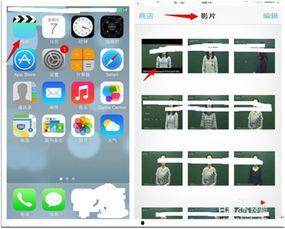
如果你有使用iTunes的习惯,那么这个方法可能会更方便一些。
1. 打开iTunes,确保你的苹果手机已经连接到电脑。
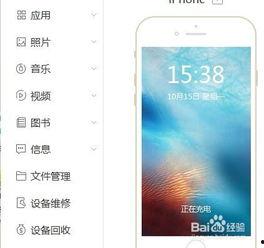
2. 在iTunes的左侧栏中找到你的苹果手机图标,点击它。
3. 在右侧窗口中找到“文件”选项,点击进入。
4. 在文件列表中找到“同步文件”,勾选“视频”选项。
5. 选择你想要同步的视频,点击“同步”按钮。
这样,视频就会自动同步到电脑上啦!
三、使用AirDrop
如果你和电脑在同一网络环境下,那么AirDrop这个无线传输功能就派上用场了。
1. 打开苹果手机,进入“设置”菜单。
2. 找到“通用”选项,点击进入。
3. 在“通用”页面中找到“AirDrop”,打开它。
4. 在电脑上打开Finder,点击左上角的“AirDrop”图标。
5. 在电脑的AirDrop窗口中,你会看到连接的苹果手机。
6. 在手机上选择你想要传输的视频,长按并选择“分享”。
7. 在电脑上找到该视频,点击“接收”即可。
这样,视频就通过无线方式传到了电脑上!
四、使用第三方软件
除了以上几种方法,还有一些第三方软件可以帮助你将视频从苹果手机传输到电脑。以下是一些比较受欢迎的软件:
1. iMazing:这是一款功能强大的苹果设备管理软件,可以轻松传输视频、音乐、照片等文件。
2. Dr.Fone:这款软件支持多种数据传输功能,包括视频、照片、联系人等。
3. Wondershare TunesGo:这款软件可以帮助你管理苹果设备中的音乐、视频、照片等文件。
使用这些软件的具体步骤,可以参考软件的官方教程。
五、注意事项
1. 在传输视频时,请确保手机和电脑的电量充足,以免传输过程中出现意外。
2. 在选择传输的视频时,请确保视频格式和电脑兼容,以免无法播放。
3. 如果你在传输过程中遇到问题,可以尝试重启手机和电脑,或者重新连接设备。
希望这篇文章能帮助你轻松将苹果手机中的视频传到电脑上。现在,就快去试试吧!
本文由admin于2025-12-09发表在超清视频,如有疑问,请联系我们。
本文链接:https://ntsp-ntsp.com/post/644.html
下一篇
qq空间上传视频模糊