苹果平板怎么录屏幕视频

亲爱的果粉们,你是不是也和我一样,对苹果平板的屏幕录制功能充满了好奇?想要记录下那些精彩的游戏瞬间或者教程教学,却不知道怎么操作?别急,今天就来手把手教你如何轻松录制苹果平板屏幕视频,让你的创意和知识分享更加生动有趣!
一、准备工作
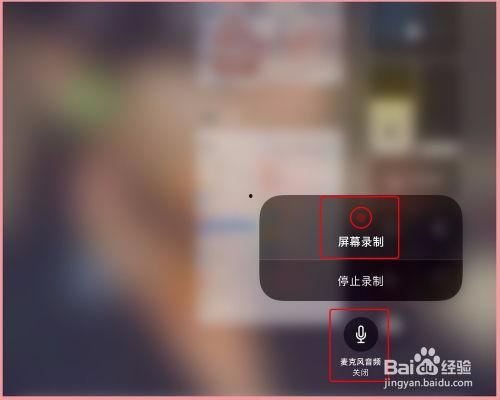
在开始录制之前,我们需要做一些准备工作:
1. 确保你的苹果平板是最新系统:屏幕录制功能在iOS 11及以上版本中才有,所以请确保你的平板系统是最新版本。
2. 检查存储空间:录制视频会占用一定的存储空间,所以请确保你的平板有足够的存储空间。
二、录制屏幕视频
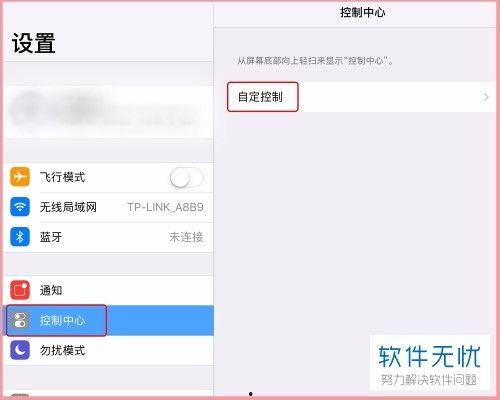
接下来,让我们开始录制屏幕视频吧!
1. 打开控制中心:在屏幕底部向上滑动,打开控制中心。
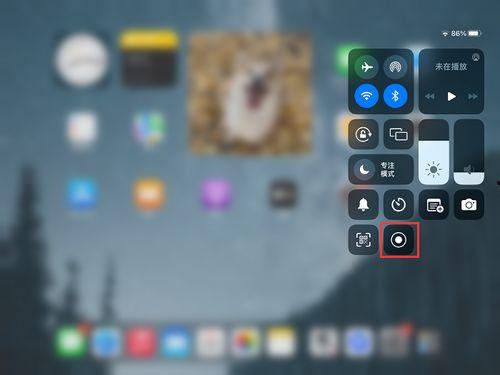
2. 找到屏幕录制按钮:在控制中心中,你会看到一个圆形的录制按钮,点击它。
3. 开始录制:点击录制按钮后,屏幕上会出现一个倒计时,倒计时结束后,屏幕录制就开始了。
4. 结束录制:录制完成后,再次打开控制中心,点击屏幕录制按钮,或者直接在屏幕上点击出现的红色录制按钮,即可结束录制。
三、编辑和分享
录制完成后,你可能需要对视频进行一些编辑,然后再分享出去。
1. 打开“相册”应用:在录制完成后,视频会自动保存到“相册”应用中。
2. 编辑视频:在“相册”中找到你的视频,点击进入编辑模式。你可以调整视频的亮度、对比度、饱和度,还可以添加滤镜、文字和音乐等。
3. 分享视频:编辑完成后,点击右上角的分享按钮,你可以选择发送到微信、微博、邮件等多种方式分享你的视频。
四、注意事项
在使用屏幕录制功能时,还有一些注意事项需要你了解:
1. 勿遮挡麦克风:在录制视频时,确保麦克风没有被遮挡,否则录制出来的声音可能会不清晰。
2. 避免频繁操作:在录制过程中,尽量避免频繁操作,以免影响视频的流畅度。
3. 合理使用存储空间:录制视频会占用存储空间,请合理规划你的存储空间。
五、
通过以上步骤,相信你已经学会了如何在苹果平板上录制屏幕视频。现在,你可以尽情地记录下你的游戏瞬间、教程教学或者创意分享,让你的生活更加丰富多彩。记得,分享你的视频时,不要忘记加上一些有趣的,让更多的人看到你的精彩内容哦!
本文由admin于2026-05-12发表在超清视频,如有疑问,请联系我们。
本文链接:https://ntsp-ntsp.com/post/1051.html